
Connecter MeowID à Zhongdamaopu
Enregistrez les photos approuvées de votre catalogue de chats du campus dans MeowID pour rechercher des chats similaires et ouvrir leurs fiches existantes. Zhongdamaopu conserve les données ; MeowID assure l’enregistrement des images et la recherche d’identité.
- 01Créer le projet et la clé
- 02Configurer le service
- 03Synchroniser et tester la reconnaissance
01 · Avant de commencer
Ce guide concerne Zhongdamaopu et ses catalogues dérivés disposant déjà des paramètres du service de reconnaissance. Il décrit la configuration de MeowID et les opérations du mini-programme.
- Un compte MeowID autorisé à créer un projet et une clé API.
- Un compte administrateur de niveau 99 du mini-programme pour la configuration et la synchronisation.
- Des fiches de chats et des photos approuvées pour l’enregistrement et les essais.
Les utilisateurs pourront rechercher des chats similaires et ouvrir leurs fiches depuis le même mini-programme. Commencez avec quelques chats et des photos nettes d’un seul chat avant de traiter une photothèque plus large.
02 · Créer un projet MeowID
- Connectez-vous à la console MeowID et créez un projet pour le catalogue.
- Copiez l’identifiant du projet depuis ses détails. Vous le saisirez dans « 项目编号 » du mini-programme.
- Vérifiez le solde et la tarification, puis rechargez si nécessaire. L’enregistrement et la reconnaissance peuvent être facturés.
Conservez le même projet pour ce catalogue. La synchronisation crée un chat distant pour chaque fiche locale ; inutile de les créer manuellement au préalable.
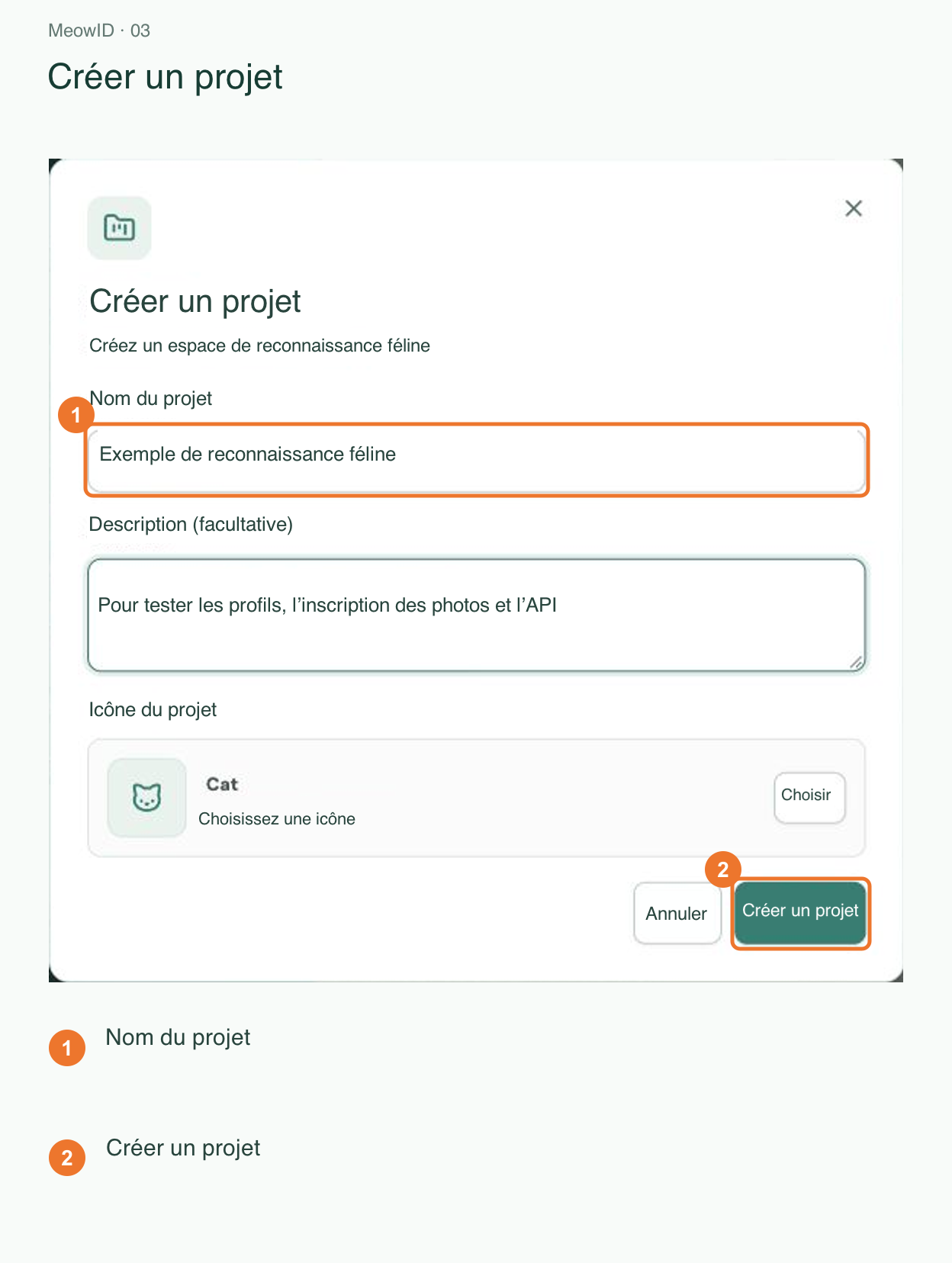
03 · Créer une clé pour la synchronisation et la reconnaissance
Dans API Keys, sélectionnez le même projet et créez une clé avec accès complet ou les quatre autorisations personnalisées suivantes.
| Autorisation | Usage |
|---|---|
recognition:write | Lancer une recherche d’identité |
cats:read | Vérifier la connexion et lire chats et images |
cats:write | Créer des fiches et enregistrer les photos approuvées |
tasks:read | Actualiser les tâches et leurs résultats |
Une clé limitée à la reconnaissance ne permet pas toute la synchronisation. Conservez la clé complète lors de son affichage, généralement unique, puis saisissez-la dans la configuration suivante. Ne la publiez jamais, même dans une capture.
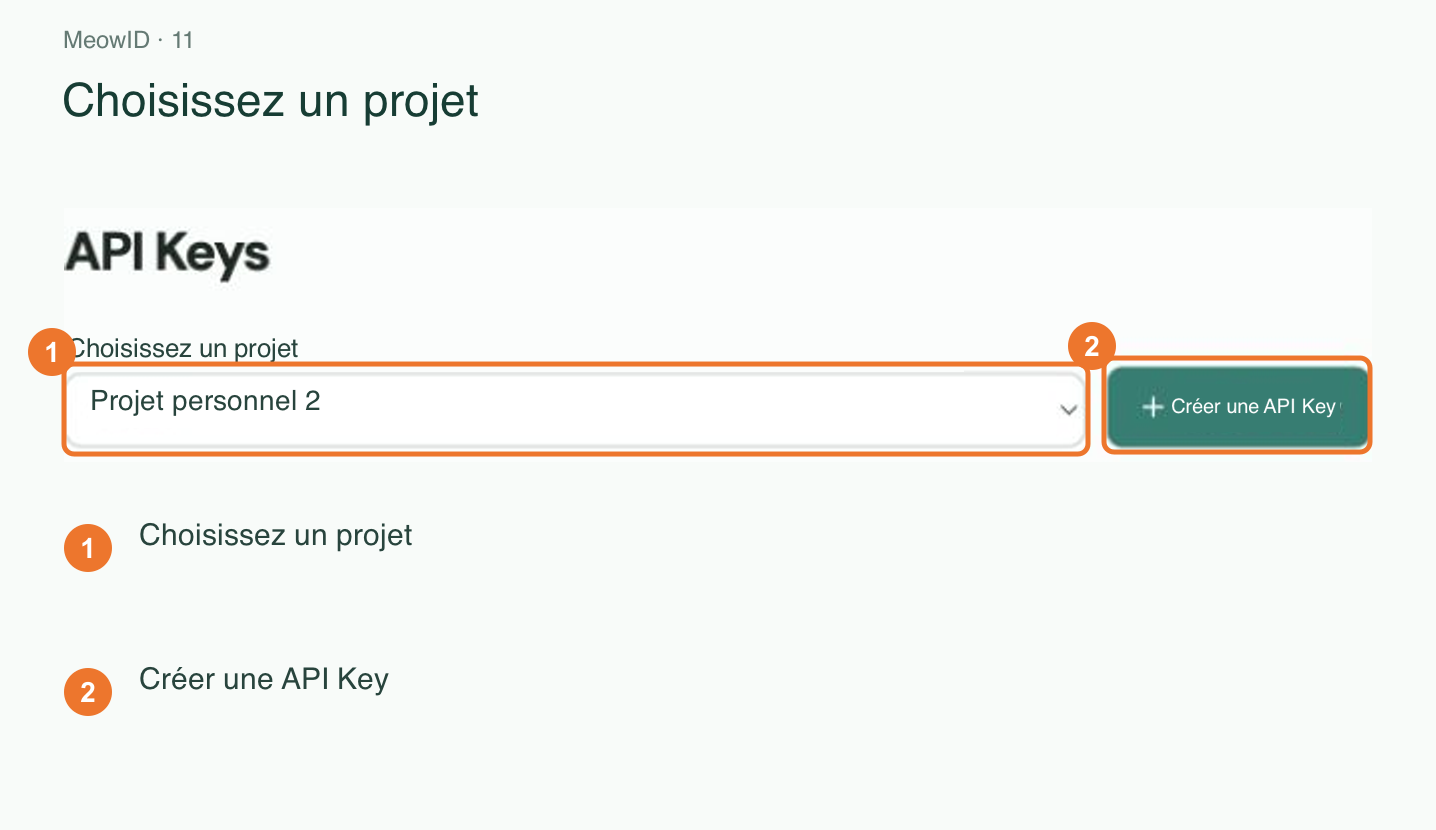
04 · Activer et configurer MeowID
- Connectez-vous avec un compte de niveau 99 et ouvrez 关于 → 小程序配置 → 识猫服务 (À propos → Paramètres du mini-programme → Reconnaissance des chats). Les administrateurs de niveau inférieur ne voient pas cette entrée.
- Sélectionnez MeowID comme mode et enregistrez.
- Saisissez l’identifiant du projet, la clé API et l’URL de base. Par défaut :
https://platform.meowid.net. La documentationhttps://meowid.net/developersn’est pas un endpoint API. - Gardez d’abord 5 candidats, enregistrez puis vérifiez la connexion.
L’identifiant et la clé doivent appartenir au même projet. Une clé enregistrée n’est plus affichée : laisser le champ vide conserve sa valeur et ne signifie pas qu’elle manque.
Les captures du mini-programme montrent l’interface réelle en chinois ; noms et nombres peuvent différer. Le nombre de candidats limite les résultats d’une recherche, pas les photos par chat.
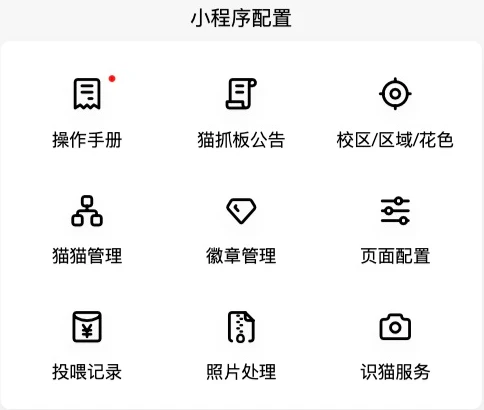
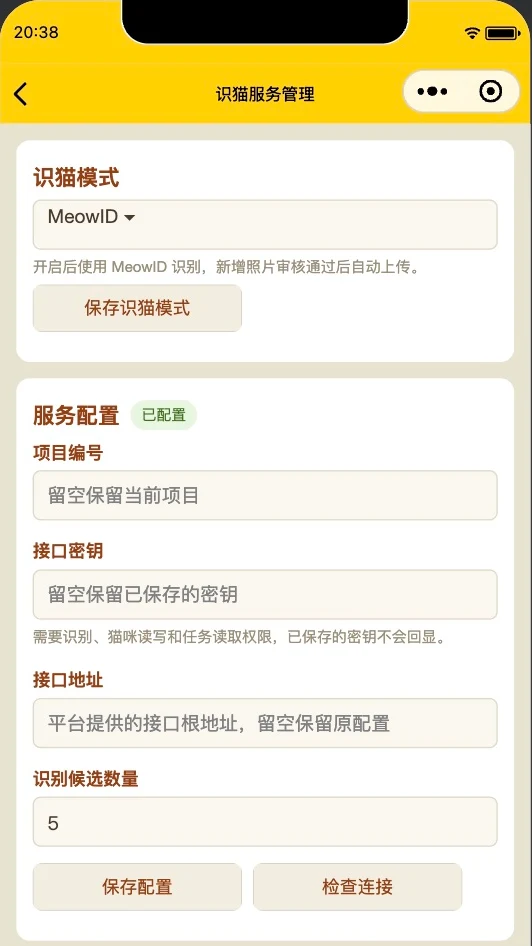
05 · Synchroniser les fiches et photos approuvées
Les deux modes synchronisent les fiches, ignorent les photos déjà munies d’un reçu et utilisent les photos approuvées, sans exiger leur mise en avant.
| Bouton de l’interface | Comportement |
|---|---|
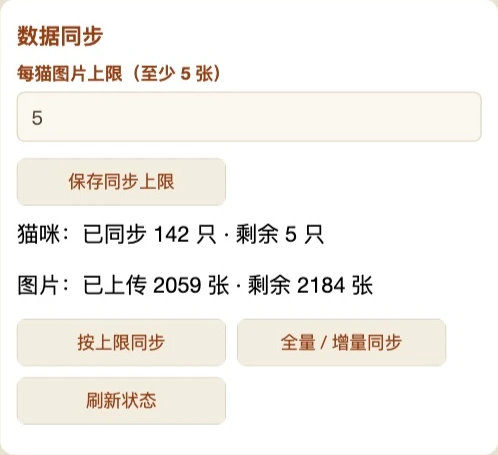
| 按上限同步 · Synchroniser avec plafond | Enregistrez d’abord le plafond par chat, par défaut et au minimum 5. Avec trois envois existants et un plafond de cinq, seules deux photos sont ajoutées. |
| 全量 / 增量同步 · Synchronisation complète / incrémentale | Traite toutes les photos approuvées sans plafond, y compris celles différées par le plafond. Les reçus existants restent ignorés. |
| 刷新状态 · Actualiser l’état | Récupère l’état et rapproche les tâches, sans démarrer un nouveau lot d’images. |
Le plafond permet de maîtriser l’usage des anciennes photos. Trois photos disponibles entraînent trois envois, sans doublons pour atteindre cinq. Sans photo, la fiche peut être synchronisée. Réduire le plafond ne supprime aucune image distante.
Gardez la page ouverte. La quitter arrête les nouveaux lots, mais ceux déjà soumis peuvent continuer. Reprenez avec le même mode. Conservez les traces de synchronisation et ne forcez jamais des renvois sur la seule base d’un écart entre totaux.
06 · Vérifier les compteurs et tâches d’enregistrement
Les chats synchronisés et restants comptent les liaisons distantes des fiches locales. Les images envoyées et restantes se basent sur les enregistrements d’acceptation des photos approuvées. Chaque nombre traité plus le restant donne le total.
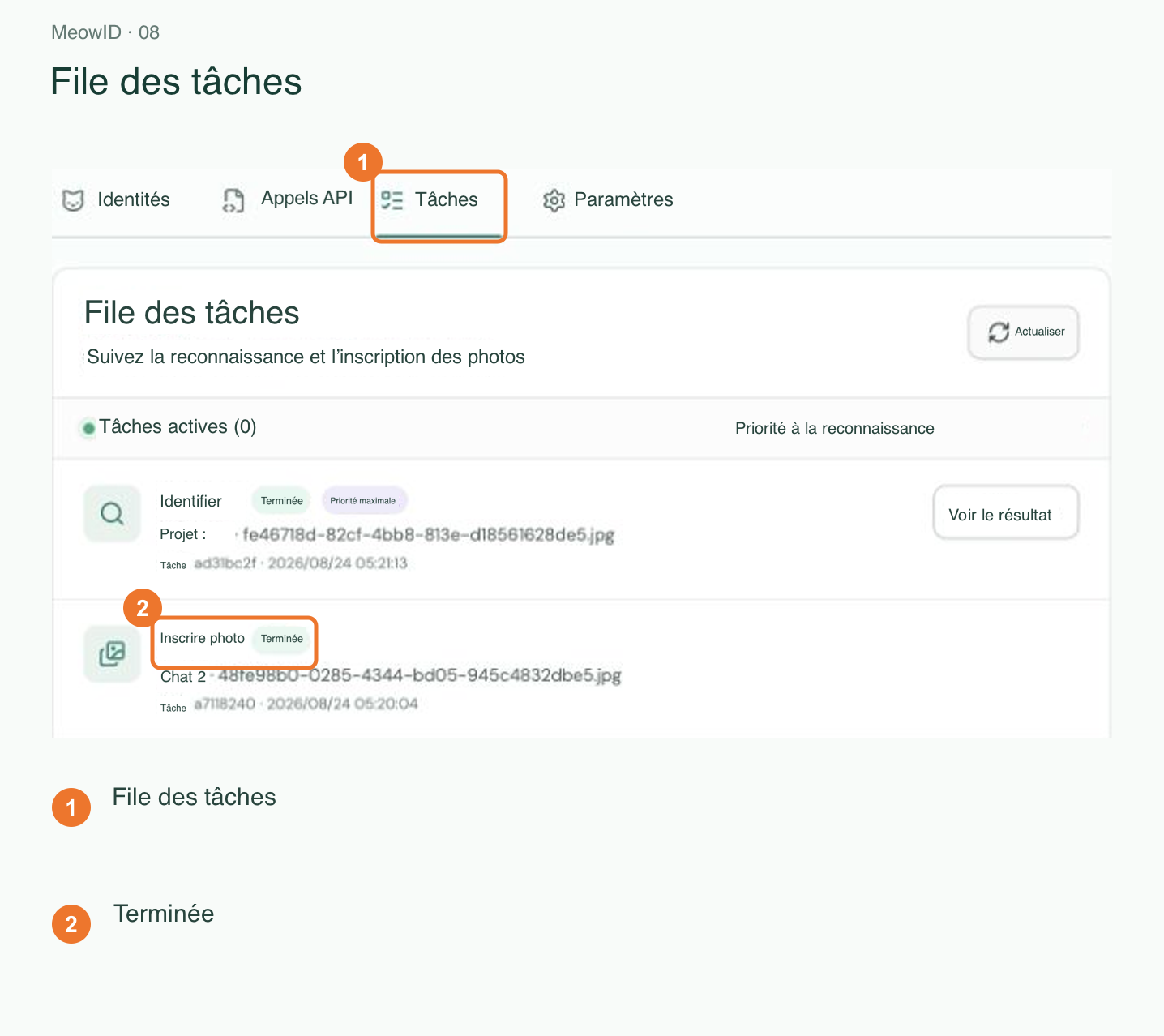
Envoyé ne signifie pas enregistrement terminé. Le recadrage et l’extraction des caractéristiques restent nécessaires. Vérifiez la file du projet :
queued / running: accepté, en attente ou en cours.completed: traitement terminé ; utilisez les images disponibles pour tester la reconnaissance.waiting_user: confirmez le chat cible dans la console.failed: consultez l’erreur. Une tâche échouée avec reçu n’est pas renvoyée comme une nouvelle photo.
Les images restantes peuvent être plafonnées, échouées ou incertaines : elles ne doivent pas toutes être renvoyées. Les liaisons locales peuvent aussi différer du total distant incluant créations manuelles et anciennes fiches.
07 · Tester la reconnaissance dans le mini-programme
- Choisissez un chat lié localement avec des images enregistrées disponibles et une photo nette d’un seul chat, de préférence différente pour l’essai.
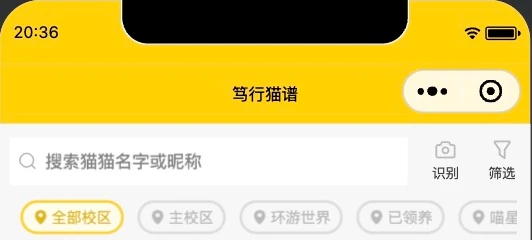
- Dans le catalogue, appuyez sur 识别 (Reconnaître) à côté de la recherche, puis prenez ou sélectionnez une photo.
- Ouvrez une fiche parmi les candidats et vérifiez nom, photos et lien.
Le mini-programme affiche les fiches locales liées aux candidats MeowID. Comparez noms, photos et caractéristiques visuelles.
La similarité classe les candidats ; ce n’est pas un pourcentage d’exactitude. Aucun chat détecté, identité non confirmée et requête échouée sont des résultats distincts. Changer de chat dans une photo de groupe relance une requête et peut être facturé. Commencez par un seul chat.
08 · Nouvelles approbations et maintenance
Une fois MeowID activé, l’approbation d’une nouvelle photo tente directement son enregistrement. Le plafond des lots manuels ne s’applique pas. Les validations restent enregistrables pendant une synchronisation ou un envoi incomplet ; reprenez ensuite pour envoyer le reste.
- Conservez les traces existantes et reprenez avec le bouton adapté, sans recréer les fiches.
- Contrôlez les envois incertains dans la file avant toute action ; ne les renvoyez pas immédiatement.
- Évitez d’ajouter la même photo en plusieurs fiches : chacune pourrait être envoyée.
- Vérifiez le projet associé avant de changer de projet ou de clé. Gardez le même projet pour un même catalogue.
09 · Résolution des problèmes
| Symptôme | Vérification |
|---|---|
| Service introuvable | Utilisez un compte de niveau 99 et cherchez sous 关于 → 小程序配置. |
| Synchronisation plafonnée bloquée | Enregistrez un entier d’au moins cinq. Réessayez plus tard si la lecture d’état échoue et conservez les traces. |
401 / 403 | Vérifiez validité de la clé, projet, quatre autorisations et liste d’IP autorisées. |
| Connexion réussie, enregistrement incomplet | Ce sont des étapes différentes. Vérifiez autorisations, images, erreurs et progression. |
| Compteurs de chats différents | Les liaisons locales et le total distant suivent des règles différentes ; les nombres seuls ne prouvent ni doublon ni absence. |
| Images restantes | Vérifiez plafonds, délais de nouvelle tentative, échecs et confirmations manuelles. Le mode complet / incrémental traite toutes les photos admissibles. |
| Délai de requête dépassé | Vérifiez le réseau, réessayez ou consultez la file. Conservez les traces et contactez la maintenance si cela persiste. |
| Envoi incertain | Rapprochez d’abord les résultats des tâches MeowID. Ces envois ne sont pas répétés automatiquement. |
Consultez la référence API et le guide illustré de la console. Pour signaler un problème, fournissez message, identifiant de tâche et heure, jamais la clé API.